Mục Lục
1. Chuẩn Bị Trước Khi Cài Đặt
Vietmap Live Pro tương thích với nhiều nền tảng:
iOS 14+
5.0+
Cần PRO
Cần PRO
Lắp thêm
Bạn cần chuẩn bị:
- 📱 Điện thoại iPhone (iOS 14+) hoặc Android (5.0+)
- 📶 Kết nối internet ổn định (4G/5G hoặc WiFi)
- 🔑 Tài khoản Vietmap Live PRO (mua key hoặc thuê tại Thuetaikhoan.net từ 8K)
- 🔌 Cáp USB (nếu dùng CarPlay/Android Auto có dây)
2. Cài Đặt Trên Điện Thoại — 4 Bước
Tải ứng dụng Vietmap Live
iPhone: Mở App Store → tìm "Vietmap Live" → nhấn Tải về
Android: Mở CH Play → tìm "Vietmap Live" → nhấn Cài đặt
📥 Link tải nhanh: Google Play
Đăng ký tài khoản
Mở ứng dụng → nhấn "Đăng ký tài khoản" → nhập số điện thoại → nhận OTP → xác nhận.
Nếu đã có tài khoản, nhấn "Đăng nhập" và nhập thông tin.
Kích hoạt tài khoản Pro
Có 2 cách kích hoạt Pro:
- Cách 1 — Thuê tài khoản: Vào Thuetaikhoan.net, thuê gói 6h chỉ 8.000đ, đăng nhập bằng tài khoản được cung cấp.
- Cách 2 — Mua key: Mua key bản quyền chính hãng (419K-590K/năm), mở app → Tài khoản → Nhập mã kích hoạt.
Cấp quyền & bắt đầu sử dụng
Cấp các quyền sau để Vietmap hoạt động tốt nhất:
- ✅ Vị trí → chọn "Luôn cho phép" (Always Allow)
- ✅ Thông báo → Bật để nhận cảnh báo camera
- ✅ Hiển thị trên ứng dụng khác (Android) → để bật bong bóng cảnh báo tốc độ
- ✅ Bật GPS với độ chính xác cao
🎉 Hoàn tất! Ứng dụng sẽ hiện bản đồ 3D với cảnh báo camera và tốc độ.
3. Cài Đặt Trên Apple CarPlay
Yêu cầu: iPhone + tài khoản Vietmap Live PRO (không phải Plus).
- Cài app Vietmap Live trên iPhone (xem Bước 1 ở trên)
- Kích hoạt Pro — đăng nhập tài khoản Pro vào app (Bước 3)
- Kết nối iPhone với xe — dùng cáp USB hoặc Bluetooth (nếu xe hỗ trợ wireless CarPlay)
- Apple CarPlay tự khởi động trên màn hình xe
- Nhấn biểu tượng Vietmap Live trên màn hình xe → bắt đầu dẫn đường!
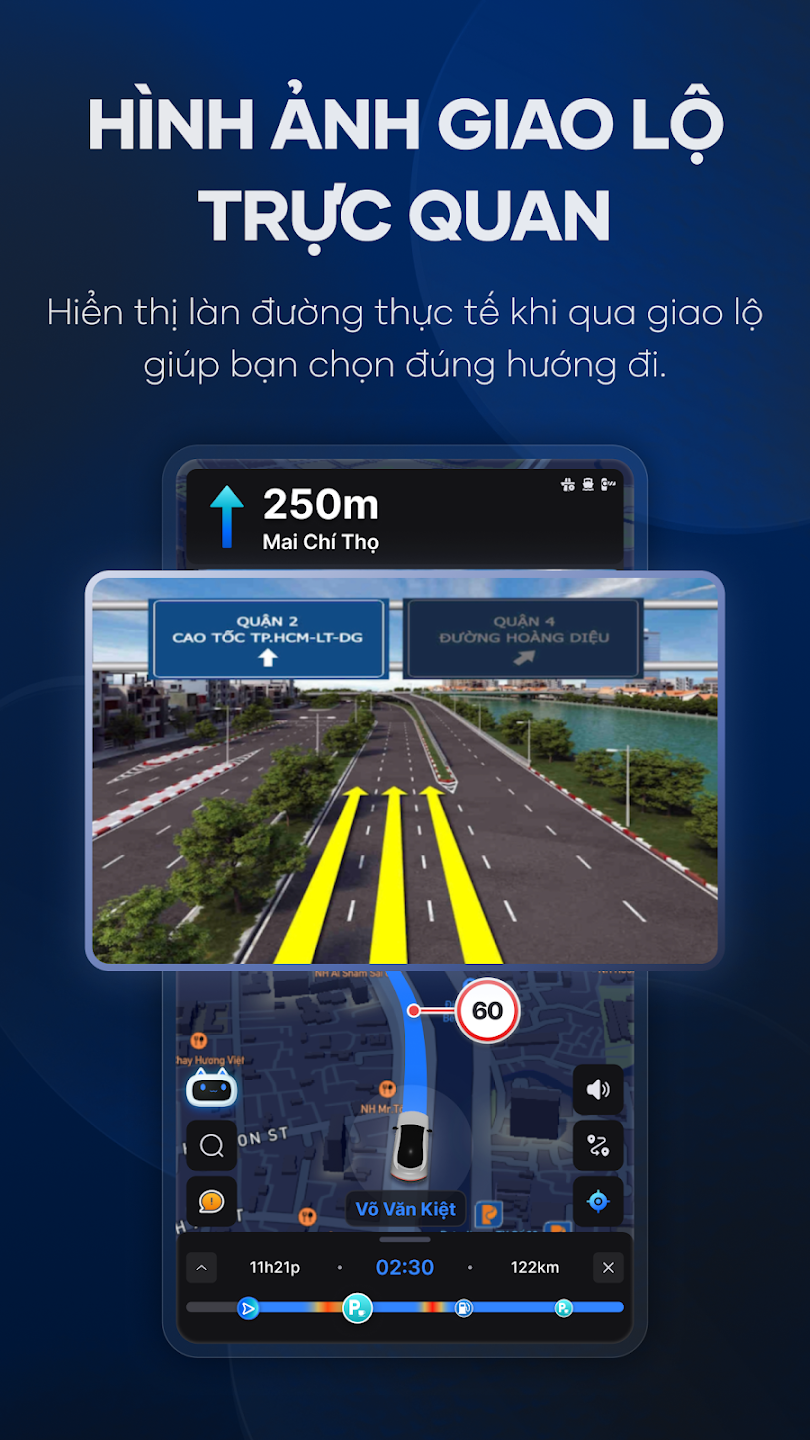
Vietmap Live Pro trên Apple CarPlay — hình ảnh giao lộ trực quan trên màn hình xe
4. Cài Đặt Trên Android Auto
Yêu cầu: Điện thoại Android 5.0+ + tài khoản Vietmap Live PRO.
- Cài app Android Auto từ CH Play (nếu chưa có)
- Cài app Vietmap Live + đăng nhập tài khoản Pro
- Kết nối điện thoại với xe bằng cáp USB
- Cấp quyền cho Android Auto trên điện thoại khi được hỏi
- Trên màn hình xe, chọn Android Auto → nhấn biểu tượng Vietmap Live
5. Cài Trực Tiếp Trên Màn Hình Android Ô Tô
Nếu xe lắp màn hình Android (không phải màn zin), cài trực tiếp như điện thoại:
- Mở CH Play trên màn hình xe
- Tìm "Vietmap Live" → nhấn Cài đặt
- Mở app → Đăng nhập tài khoản Pro
- Bật GPS trên màn hình xe
- Bắt đầu sử dụng — giao diện tự tối ưu cho màn hình lớn
6. Cài Đặt Cảnh Báo Tốc Độ & Camera Hiệu Quả
Sau khi cài xong, hãy tối ưu cảnh báo để Vietmap Live phát huy tối đa hiệu quả:
⚡ Cảnh báo tốc độ
- Vào Cài đặt → Cảnh báo tốc độ → Bật
- Chỉnh ngưỡng cảnh báo: đặt +5 km/h để an toàn (vd: đường 60km/h sẽ báo khi đạt 65km/h)
- Bật hiển thị biển báo tốc độ trên bản đồ
📷 Cảnh báo camera phạt nguội
- Bật cảnh báo camera → chọn khoảng cách báo trước (khuyến nghị 500m)
- Bật cảnh báo bằng âm thanh — chọn 1 trong 4 chế độ loa
- Nếu phát hiện camera sai/thiếu → nhấn nút Báo cáo để Vietmap cập nhật
🏘️ Cảnh báo khu dân cư
- Bật cảnh báo khu dân cư, trường học, bệnh viện
- Bật cảnh báo trạm thu phí và đường hầm
🚛 Chọn loại xe (Rất quan trọng!)
- Xe con: Nhận cảnh báo tốc độ cho xe dưới 3.5 tấn
- Xe tải: Nhập số tấn chính xác → nhận cảnh báo biển cấm tải, tốc độ theo tấn
- Xe khách: Nhập số chỗ → cảnh báo phù hợp loại xe

Cá nhân hóa giao diện: bản đồ, biểu tượng xe, chế độ ngày/đêm
7. 8 Mẹo Sử Dụng Vietmap Live Pro Hiệu Quả
1. Dùng giọng nói
Nói "Vietmap, tìm cây xăng gần nhất" thay vì gõ — an toàn hơn khi lái xe
2. Chỉnh loa cảnh báo
Chọn mức loa phù hợp: to khi đi đường cao tốc, nhỏ hơn trong phố
3. Auto chế độ đêm
Bật "Tự động" để app chuyển dark mode khi trời tối, bảo vệ mắt
4. Chỉnh sai lệch tốc độ
So sánh tốc độ Vietmap với đồng hồ xe, chỉnh sai lệch cho chính xác
5. Lưu địa điểm quen
Lưu Nhà, Công ty, điểm thường xuyên — tìm đường nhanh hơn
6. Báo cáo camera sai
Nhấn nút báo cáo nếu camera bị sai vị trí — giúp Vietmap cập nhật nhanh hơn
7. Dùng bản đồ 3D
Chọn chế độ 3D cho giao lộ phức tạp, 2D cho đường thẳng đơn giản
8. Cập nhật thường xuyên
Mở app 1-2 lần/tuần để tự động cập nhật camera & bản đồ mới nhất
8. Video Hướng Dẫn Thuê & Cài Đặt
Xem video hướng dẫn thuê Vietmap Live Pro chỉ 8K tại Thuetaikhoan.net:
Video hướng dẫn thuê Vietmap Live PRO chỉ 8K — nhận tài khoản tự động 24/7
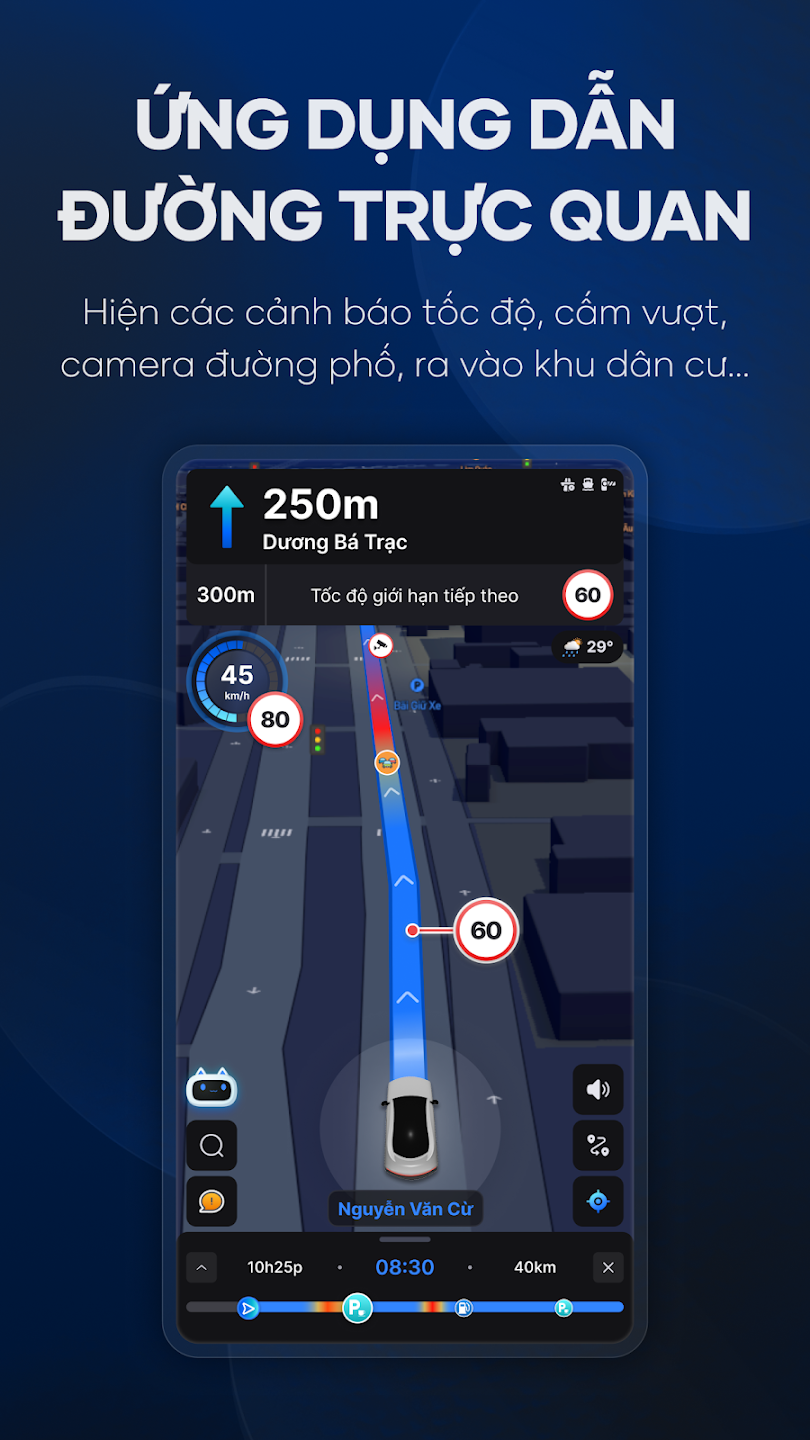
Giao diện 3D trực quan sau khi cài đặt thành công
9. Câu Hỏi Thường Gặp
❓ Cài Vietmap Live có mất phí không?
Tải app miễn phí. Tuy nhiên để sử dụng tính năng Pro (cảnh báo camera, CarPlay, Android Auto), bạn cần mua key bản quyền hoặc thuê tài khoản Pro.
❓ Vietmap Live Pro có hỗ trợ Apple CarPlay không?
Có! Chỉ phiên bản PRO (không phải Plus) hỗ trợ Apple CarPlay và Android Auto.
❓ Cài trên Android Auto có khó không?
Rất đơn giản: cài app Vietmap Live + Android Auto trên điện thoại, kết nối USB với xe, chọn Vietmap trên màn hình xe.
❓ Kích hoạt Pro bằng cách nào nhanh nhất?
Nhanh nhất: Thuetaikhoan.net — thuê tài khoản Pro chỉ 8K/6h, nhận tự động sau 30 giây, 24/7.
❓ Cài trên màn hình Android xe có cần Pro không?
Màn hình Android: dùng Plus hoặc Pro đều được. Nếu bạn cũng cần CarPlay/Android Auto thì nên chọn Pro.
Bắt Đầu Ngay!
Tải app miễn phí → Thuê tài khoản Pro từ 8K → Lái xe an toàn với Vietmap!
🗺️ Thuê Pro 8.000đ 📲 Tải Vietmap Live